ヤフオクで商品が売れたあと、出品者がやることは大きく分けて3つあります。送り状を発行し、商品を発送し、取引ナビで発送連絡をする ── この流れです。
送り状の発行については、これまで5社の送り状発行システムへの貼り付けを1クリックで という記事で紹介しました。
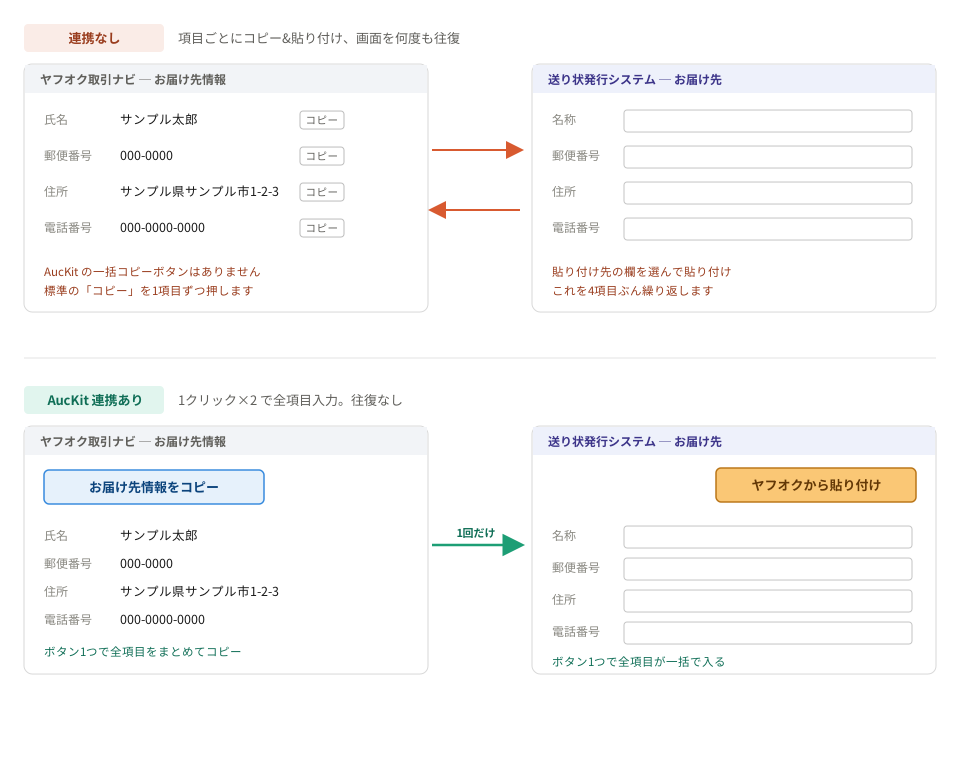
送り状を発行するとき、出品者は落札者の氏名・郵便番号・住所・電話番号を、配送業者の送り状発行システムに入力します。標準のヤフオクでは、取引ナビのお届け先情報を1項目ずつコピーし、送り状発行システムの画面に切り替えて貼り付け、また取引ナビに戻る ── この往復を項目数だけ繰り返すことになります。
AucKitを入れると、取引ナビに「お届け先情報をコピー」ボタンが、送り状発行システム側に「ヤフオクから貼り付け」ボタンが追加されます。コピー1回・貼り付け1回で全項目が入り、画面の往復がなくなります。
今回は、その先にある 取引ナビの「発送連絡 入力」画面 に注目します。
発送連絡の「最後のひと手間」
商品を発送したら、取引ナビで落札者に発送を知らせます。このとき入力するのが「発送連絡 入力」画面です。
ここには2つの入力欄があります。
- 追跡番号 ── 送り状に記載された問い合わせ番号
- 配送状況確認ページURL ── 落札者がその番号で荷物を追跡できるページのアドレス
追跡番号は送り状を見て入力するだけです。問題は 配送状況確認ページURLのほう。これは配送業者のサイトにある追跡ページのアドレスで、業者ごとに違います。
標準のヤフオクでは、この欄は空欄です。出品者が配送業者のサイトを開き、追跡ページのURLを調べて、コピーして、この欄に貼り付ける ── 1件ずつ、これを繰り返すことになります。出品数が多い日は、この「URLを調べて貼る」だけでまとまった時間が溶けていきます。
ビフォア・アフター
AucKitを入れると、「発送連絡 入力」画面に 配送業者を選ぶラジオボタン が追加されます。追跡番号を入力したあと、ヤマト運輸・佐川急便・日本郵便・西濃運輸の中から実際に使った業者を選ぶと、その業者の配送状況確認ページURLが自動で入ります。
下の図は、標準の手入力(左)とAucKit(右)を並べたものです。追跡番号を入れたあとの動きを見てください。

左の標準画面では、追跡番号を入れたあとも、URL欄に長いアドレスを1文字ずつ手入力していきます。配送業者のサイトを開いてURLを調べる手間も加わります。
右のAucKitでは、追跡番号を入れて「ヤマト運輸」を選んだ瞬間に、URL欄が自動で埋まります。番号を打ち間違える心配も、URLを調べに行く手間もありません。
発送連絡という「ひとつの流れ」で考える
落札から発送連絡までを並べてみると、AucKitが支援しているのは次の部分です。
- 送り状の発行:取引ナビのお届け先情報を、送り状発行システムへワンクリックで貼り付け
- 発送連絡の入力:配送業者を選ぶだけで、配送状況確認ページURLを自動入力
どちらも「ヤフオクの画面と業者の画面を行き来して、同じ情報を手で写す」という作業をなくすものです。送り状の住所書き写しと、発送連絡のURL書き写し ── 発送業務に含まれる2つの転記作業を、それぞれ別の機能で受け持っています。
1件あたりの短縮はわずかでも、出品数が積み重なれば差は大きくなります。発送連絡の画面を開くたびにURLを調べていた方は、一度この動作を試してみてください。
設定方法
- AucKitの設定画面を開く
- 「取引ナビ」カテゴリの発送連絡に関する項目をオンにして保存
- 取引ナビの「発送連絡 入力」画面を開く
「発送連絡 入力」画面に配送業者のラジオボタンが表示されれば有効になっています。
ご利用にあたって
ご利用方法は使い方ガイドを、これまでのアップデート履歴は更新履歴をご覧ください。
ご不明点・ご要望はお問い合わせからお気軽にお寄せください。