
ヤフオク出品でAIに商品説明文の下書きを書かせる人がこの1か月で一気に増えました。AucKitでもv0.4.0でAI商品説明文ジェネレーター、v0.4.2でカテゴリ連動を出してから、「タイトルとカテゴリを入れるだけで下書きが出てくる」 状態が当たり前になりつつあります。
ただ、多くの出品者の使い方を見ていると、ある共通点があります。AIに毎回ゼロから書かせていることです。出品1件目でAI生成 → 編集 → 出品。2件目で同じジャンルの商品なのに、またAI生成 → 編集 → 出品。これだとAIが使えるようになっても、1件あたりの作業時間は思ったほど縮みません。
AucKitには、AIが生成した説明文をブラウザ内のテンプレートとして保存し、次回以降の出品で1クリックで呼び出せる仕組みがあります。ここを使うかどうかで、同じジャンルを繰り返し出品する出品者の作業時間は段違いに変わります。
AI生成を1件で終わらせるのはもったいない
ヤフオクでAIに商品説明文を書かせる作業は、1件あたり数十秒です。タイトルを入れて、カテゴリが入った状態で「✨ AIでタイトルから説明文生成」 ボタンを押す。待ち時間5〜10秒で下書きが出てくる。そのまま編集して挿入する。
この流れだけ見ると、「AIを使えば1件5分の説明文作業が1分に縮む」 という単純な話に見えます。ただし、同じジャンルを繰り返し出品する場合は、もう一段階下があります。
| 出品スタイル | 1件目 | 2件目以降 |
|---|---|---|
| AI都度生成 | AI生成+編集 = 約1分 | AI生成+編集 = 約1分 |
| AI 1回+テンプレ保存で使い回し | AI生成+編集+保存 = 約1.5分 | テンプレ呼び出し+商品固有部分のみ編集 = 約20秒 |
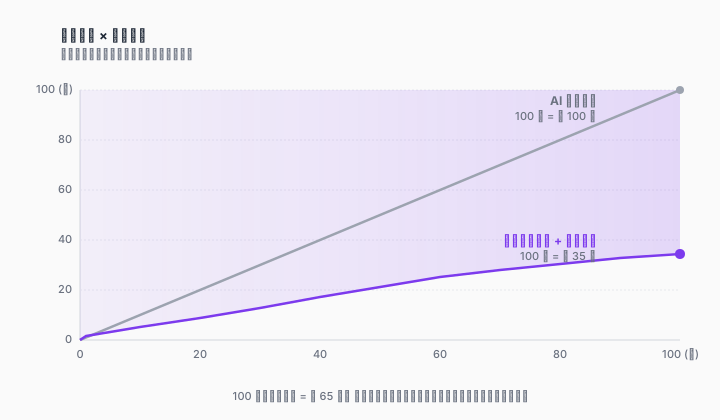
1件目で1.5分 かかるのは保存作業が増えるからです。ただし、2件目以降は20秒 に短縮できます。10件出品すれば、
- AI都度生成: 1分 × 10件 = 10分
- テンプレ保存使い回し: 1.5分+ 20秒 × 9件 = 4.5分
差は 約5.5分 です。100件なら50分の差です。同じジャンルの商品を継続的に出品する人ほど、この差が積み上がります。
AucKitテンプレートの保存先はブラウザ
「テンプレートの保存」 と聞くと、「どこかのクラウドサーバーに保存されるのか?」 「アカウント登録が必要か?」 と気になるかもしれません。結論を先に書くと、保存先はあなたが使っているChromeのlocalStorage (ブラウザのローカルストレージ)です。サーバーには一切送信されません。
具体的には、auckit.comドメインのlocalStorageに次のキーで保存されます。
auckit_template_user_v1: 保存したテンプレート本体 (JSON)auckit-tpl-favorites: お気に入りに入れたテンプレートのID一覧
特徴を整理すると次のとおりです。
| 項目 | 仕様 |
|---|---|
| 保存先 | お使いのChromeのlocalStorage (auckit.comドメイン) |
| 保存件数 | 最大30件 |
| データの所在 | あなたのPCのみ。AucKitサーバーには送信されない |
| 同期 | しない。別PC・別ブラウザでは見えない |
| キャッシュクリア | localStorage削除で消える |
| アカウント登録 | 不要 |
ローカル保存なので、個人情報の漏洩リスクが構造的に低い設計です。一方で、ブラウザのキャッシュクリアやデバイス変更で消えるリスクは利用者側で管理する必要があります。後述するエクスポート機能を組み合わせれば、このリスクは大幅に下げられます。
AI生成 → テンプレ保存 → 再利用 の流れ

実際の操作の流れは次のとおりです。
1件目: AIで生成して保存する
- ヤフオク出品フォームのタイトル欄に商品名を入れる
- カテゴリを末端まで選ぶ (これはAIが出す空欄項目の精度を上げるため。詳しくは 前回の記事 で書きました)
- 黄色バーの 「✨ AIでタイトルから説明文生成」 ボタンを押す
- テンプレモーダルが開き、右側にAI生成パネルが同時に展開する
- 5〜10秒で下書きが生成される
- SunEditor上で商品固有の情報 (年式・スペック・付属品など)を編集する
- テンプレ一覧の上部にある 「マイテンプレートとして保存」 ボタンを押す
- テンプレート名を付けて保存 (例: 「Mac Pro用 (年式・CPU・メモリ空欄)」)
これで1件目の出品が完了します。通常より少しだけ手間ですが、ここで作ったテンプレートが資産になります。
2件目以降: テンプレを呼び出して挿入する
- ヤフオク出品フォームのタイトル欄に次の商品名を入れる
- カテゴリを選ぶ
- 黄色バーの テンプレ呼び出しボタン からテンプレ一覧を開く
- 1件目で保存した「Mac Pro用」 テンプレを選ぶ
- 「挿入」 でエディタに展開される
- 商品固有の値 (今回のモデル年式・スペックなど)だけを書き換える
- 出品フォームに挿入する
AI呼び出しが入らないので、5〜10秒の待ち時間もありません。すべての作業が瞬時に進みます。
保存する前に、1分の見直しチェック5つ
テンプレ保存は便利ですが、質の低い下書きをそのまま保存すると、そのテンプレが使い回されるたびに同じ問題が再生産されます。「AIが推測で書いた一文」 をそのまま保存してしまうと、100件の出品全てに同じ推測文が載ることになります。
逆に、1件目の段階で1分かけて見直しておけば、そこから派生する99件の出品はすべて見直し済みのテンプレから生まれます。テンプレ化は品質管理のレバレッジが効きます。
保存前のチェック項目は次の5つです。
| # | チェック内容 | 修正の方向 |
|---|---|---|
| 1 | AIが推測で書いた箇所はないか | 「おそらく」「だと思います」 が出ていたら削除 |
| 2 | テンプレとAI部分で情報の重複はないか | 配送・支払いの記述が両方に出ていたらテンプレ側を優先してAI部分から削除 |
| 3 | 書きすぎていないか | 商品の状態を「美品」 と書いたが実物は使用感ありなら、表現を「良好」「目立つ傷なし」 に下げる |
| 4 | 規約NG語が紛れていないか | 「正規品保証」「鑑定済」 など他社商標や保証断定はリスク |
| 5 | 改行・空行が整っているか | テンプレ末尾とAI部分の継ぎ目に余分な改行が入っていることが多い |
この1分のチェックを通したテンプレだけをlocalStorageに残すルールにすると、後から「あのテンプレ、使うたびに細かい修正が必要だな」 と気付いて再修正する手間がなくなります。
30件の上限とエクスポート機能
localStorageに保存できるテンプレートは 最大30件までです。31件目を保存しようとすると、「保存上限 (30件)に達しています。古いテンプレートを削除するか、エクスポートしてからやり直してください。」 という警告が出ます。
30件で足りる出品者は多いですが、大量出品をしていて何百ジャンルもカバーしたい場合は、エクスポート機能を活用してください。
- エクスポート: テンプレ一覧の上部にあるエクスポートボタンで、全テンプレートをJSONファイルとしてダウンロード
- インポート: 同じ場所のインポートボタンで、JSONファイルから読み込み
これを使えば、
- 30件枠を一旦エクスポートしてからクリアし、別ジャンルのテンプレ30件を追加で作る
- PCを買い替えるときに古いPCでエクスポート → 新PCでインポート
- Chromeのキャッシュクリアで消えても、事前のエクスポートJSONから復元
といった運用ができます。個人的には、月に1回エクスポートしておくのがおすすめです。エクスポートしたJSONはGoogle DriveやiCloudにバックアップしておけば、万が一のキャッシュクリアでも復元できます。
「使い捨てAI」 から「使い回すAI」 へ
AI説明文ジェネレーターの本当の価値は、1件の出品にかかる時間を縮めることよりも、同じジャンルを継続的に出品する人の累計時間を縮めることにあります。
| 視点 | AI都度生成 | AI +テンプレ保存 |
|---|---|---|
| 1件あたりの時間 | 約1分 | 1件目1.5分・2件目以降20秒 |
| 100件出品時の累計 | 約100分 | 約35分 |
| AI呼び出し回数 | 100回 | 1回 (1件目のみ) |
100件の出品でAI呼び出しを100回から1回まで減らせる、という構造が見えてきます。これはProプランの月100回上限を圧迫しなくなるという意味でも効きます。
保存しておくべきテンプレの選び方
すべての商品にテンプレ保存が必要なわけではありません。むしろ、1度きりの出品商品はAI生成して使い捨てた方が早いです。
テンプレ保存が効くのは次のような出品です。
- 同じカテゴリで月に5件以上出品するジャンル
- 共通する記述項目が多い商品 (例: パソコン本体ならモデル年式・CPU・メモリ・ストレージ など、ほぼ毎回同じ枠)
- 商品固有の値だけ書き換えれば再利用できる構造
逆に、単発商品 (古道具・コレクター品など、二度と同じ物を出品しない)は、テンプレ保存よりAI都度生成の方が結局速いです。
おすすめのテンプレ命名規則は 「ジャンル+空欄項目の特徴」 です。たとえば、
- 「Macデスクトップ (年式・CPU・メモリ・ストレージ空欄)」
- 「メンズシャツ (サイズ実寸・素材・洗濯表示空欄)」
- 「楽器 (製造年・付属ケース有無空欄)」
のように、後から一覧で見たときに 何のジャンルで、何を埋めれば完成するかが一目で分かる命名にしておくと、30件の管理が楽になります。
テンプレを育てる3つのコツ
テンプレは1回作って終わりではなく、出品の経験を反映して育てていくものです。効果的な育て方は次の3つです。
(1)ジャンル別に複数テンプレを持つ
たとえば「家電・PC系」「衣類・ファッション系」「ホビー・コレクション系」 のように、大きく3〜5つのジャンル軸でテンプレを使い分けます。同じ出品者でも、ジャンルによって配送方法(ゆうパック/レターパック/ネコポス)や返品ポリシーの実態が変わるためです。
(2)質問が多かった項目をテンプレに反映
落札後や入札前に質問が来た項目は、説明文に書いておけば防げた質問です。次回以降のテンプレに「動作確認: 通電のみ確認済み」「付属品: 写真に写るものがすべて」 のような形で組み込みます。質問が減ると応対時間も減ります。
(3)季節モノ対応テンプレを別建てで持つ
連休前後(GW・お盆・年末年始)は発送が遅れるため、通常時のテンプレとは別に「連休発送特例テンプレ」 を年に3〜4つ用意しておくと便利です。出品時にどのテンプレを選ぶかだけで連休対応が完了します。
AIとテンプレの理想的な役割分担
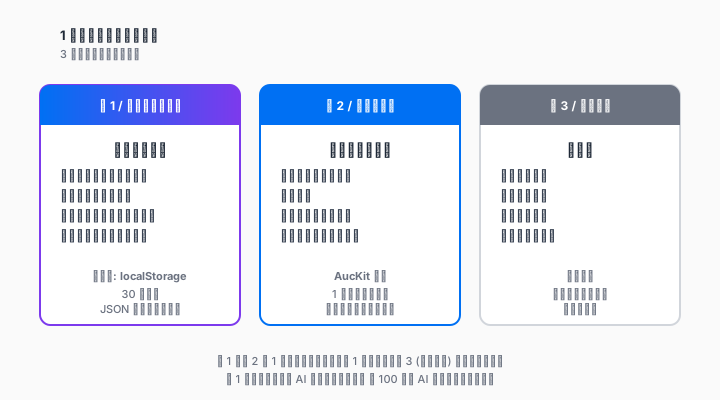
最終的にたどり着く運用は、「商品ジャンル共通の枠はテンプレに保存、商品固有の情報だけ毎回書き足す」 という分担です。これに加えて、営業日カレンダーや送料表のような 全商品共通のパーツ は、AucKitのプリセット挿入ボタンから1クリックで追加できます。
| 種類 | 保存方法 | 用途 |
|---|---|---|
| 商品ジャンル共通の説明枠 | マイテンプレートとして保存 | カテゴリ別の文章構造 |
| 全商品共通のパーツ | テンプレモーダルのプリセット挿入 | 営業日カレンダー・送料表 |
| 商品固有の情報 | テンプレ呼び出し後に手入力 | モデル年式・スペック・状態 |
この3層構造で1件の説明文を組み立てる運用にすると、大量出品でも1件あたりの作業がほぼ機械的に進みます。
まとめ
AI説明文ジェネレーターを「使い捨て」 で運用するか「資産」 として運用するかは、テンプレ保存機能を使うかどうかで決まります。
- AucKitのテンプレはChromeのlocalStorageに最大30件保存できる
- データはサーバーに送信されず、利用者のPC内のみに残る
- 30件を超える場合やPC移行時はJSONエクスポート/インポートで対応できる
- 1件目で時間をかけて作ったテンプレを、2件目以降は数十秒で呼び出せる
- 同じジャンルを月5件以上出品する人ほど、累計時間の差が大きくなる
ヤフオクの出品作業は、1件単位ではなく、N件単位で時間を測ったほうが本当の効率化が見えてきます。AIで書いた下書きをそのまま捨てずに、ぜひ1件目の段階で 「マイテンプレートとして保存」 ボタンを押してみてください。
関連記事