
ヤフオクの出品データと画像をまとめて書き出すChrome拡張機能「AucKit出品データ保存」の使い方です。画面にある項目を、上から順にひととおり説明します。v0.17.4時点の内容です。
これまでの記事では、なぜ控えが要るのか、毎日たまる形にする設定、別のアカウントへ移す手順を書きました。今回は操作そのものの話です。
画面の全体像
拡張機能のアイコンから管理画面を開くと、上から次の順に並んでいます。
- 現在のアカウント(表示名・書き出すファイル名に入る識別子)
- 書き出しフォーム(タブ・形式・件数・オプション・定期実行)
- 書き出し履歴(できあがったファイルの置き場所)
- 画像キャッシュ
- ライセンス

現在のアカウント ── 表示名は変えられる
読み込みも書き出しも、そのときYahoo! JAPANにログインしているご自身のIDの分だけを扱います。画面上部に、いまどのアカウントを見ているかが出ています。
「表示名を変更」から、分かりやすい名前に変えられます。ここで付けた名前は書き出すファイル名に入るので、複数アカウントを使い分けている場合は「メイン」「サブA」のようにしておくと、ダウンロードフォルダで取り違えません。
読み込みの途中でログインが切り替わった場合は、その時点で止めて通知します。元のアカウントでログインし直せば、続きから再開できます。
3つのタブ ── 出品中と、終了した分
- 出品中:いま出ている商品。再出品の材料にするならここです
- 出品終了 (落札者あり):売れた商品。落札価格・落札者IDを記録に残すときに使います
- 出品終了 (落札者なし):売れずに終わった商品。値付けや説明文を見直して出し直す材料になります
タブごとに、読み込んだデータも設定も別々に保存されます。定期実行もタブ単位です。終了分がヤフオク側で辿れるのは120日までなので、売れた分・売れなかった分も控えを取っておくなら、出品中と同じように設定しておきます。
書き出し形式 ── 2つの違い
オークタウン (一括出品ZIP)
オークタウンの一括商品登録に使う114列のCSVと画像を、ZIPにまとめます。文字コードはBOMなしのUTF-8で、オークタウンがそのまま読める形です。もう一度出品するならこちらです。
書き出される内容は、商品ごとの実際の設定です。開催期間・終了時間・発送元・送料負担・返品の可否・入札者の制限・自動再出品の有無まで、出品時の設定を読み取って入れます。
汎用CSV (オークタウン互換+追加情報・Excel対応)
こちらはExcelで開く前提の形です。オークタウンの114列に、次の12列を足せます。
- オークションID /商品URL /管理番号/カテゴリパス
- 現在価格/落札価格/落札者ID
- ウォッチ/入札数/終了日時
- 説明文(テキスト)/画像URL
「オークタウン互換 (114列固定)」のチェックで挙動が変わります。
- チェックあり:114列ちょうど・BOMなし。そのまま一括登録に使えます
- チェックなし:追加情報つき・BOM付きなのでExcelでそのまま開けます。画像を同梱した場合は
images/フォルダに整理され、画像1〜10の列はクリックで開けるリンクになります。さらに「画像一覧.html」が同梱され、ブラウザで開けばサムネイル付きの一覧を見られます
列は選べて、並べ替えられる
汎用CSVで互換のチェックを外すと、出力する列をカスタマイズが使えます。114列と追加12列を合わせた58項目(画像1〜10のように複数列をまとめた項目があるため、項目数は列数と一致しません)から、必要なものを選びます。

- チェックで列を足す・外す
- ドラッグで並び順を変える(左から順にCSVの列になります)
- プリセットは「既定 (全列)」「オークタウン列のみ」「追加情報のみ」の3つ
- 列名で絞り込みの検索窓があるので、58項目から探すのは手間になりません
- 列設定を保存で次回以降も同じ構成。既定に戻すでやり直せます
用途ごとの目安です。
- 売上を集計する:オークションID・落札価格・終了日時・落札者ID
- 在庫と突き合わせる:管理番号・タイトル・現在価格・商品URL
- 反応を見る:タイトル・ウォッチ・入札数・終了日時
オークタウン以外に取り込むとき
列を選んで並べ替えられるので、別のサービスや自社のシステムが求める並びに寄せたCSVも作れます。必要な列だけを残し、先方の様式と同じ順に並べて書き出す、という使い方です。在庫管理のスプレッドシートや、社内の管理表への取り込みにも使えます。
ひとつだけ注意があります。列名そのものを書き換える機能はありません。取り込み先が特定の見出し行を求める場合は、書き出したCSVの1行目だけExcelで直すことになります。並び順と列の取捨選択まではこの画面で済ませられます。
件数と3つのオプション
- 件数:最新10件/最新100件/全件。初めて使うときは最新10件で試すと、出てくるファイルがすぐ確認できます
- 説明文・画像も読み込む:外すと、一覧に出ている情報だけになります。控えとして残すなら入れておきます
- 取得済みの商品は読み込み直さない:2回目以降が大幅に速くなります。ただし画面の但し書きどおり、内容は前回取得した時点のままです。価格や説明文を直した商品も更新されません。毎日の書き出しで速さを優先するなら入れる、直近の内容を確実に残したいなら外す、という使い分けです
- 画像:「軽く再圧縮して同梱 (解像度・画質ほぼ維持)」と「そのまま同梱 (無加工)」。ZIPの容量を抑えたいなら再圧縮、元のファイルをそのまま残したいなら無加工です
書き出したファイルはどこに保存されるのか
ここが分かりにくいところです。「書き出す」を押しても、いきなりダウンロードフォルダには入りません。
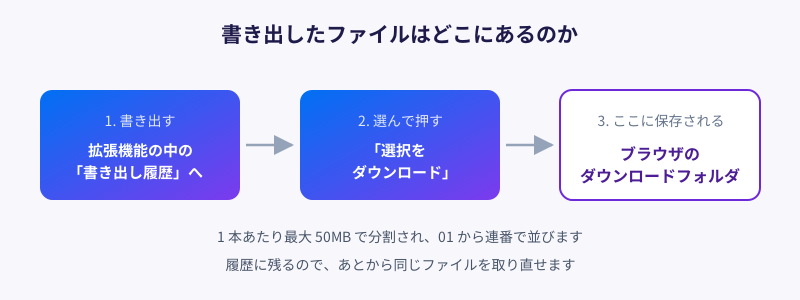
この2段階になっているのは、書き出しに時間がかかるためです。完成したZIPから順に履歴へ入るので、途中で中断しても、そこまでの分は残ります。
ZIPは1本あたり50MBの制限に収まるよう分割され、01から連番が付きます。オークタウンの一括商品登録には、この01から順にアップロードします。ファイル名は「AucKit_オークタウン出品中_(表示名)_(日付)_(連番)」の形です。
書き出し履歴 ── 直近の回だけ残る

- 1回の書き出しが1行です。日時・ファイル名・本数・合計容量が出ます
- 未DLのバッジで、まだ落としていない回が分かります
- チェックを付けて「選択をダウンロード」「選択を削除」。「すべて選択」もあります
- 先頭の説明文の末尾に、履歴全体の件数と合計容量、未ダウンロードの数が出ます
定期実行で残す回数を決めていると、古い回から消えていきます。必要な回はその期間内にダウンロードしておきます。ダウンロード中はこの画面を開いたままにします。
定期実行 ── 毎日決まった時刻に
フォームの下に「この内容で毎日自動で書き出す」のチェックがあります。その時点でフォームに入っている条件がそのまま使われるので、形式・件数・オプションを決めてからチェックを入れます。
- 毎日 ○○:○○ に実行:時刻を指定します。完了すると通知が出ます
- 履歴に残すのは直近 ○ 回分:古い回から消えます。手動の書き出しは消えません
- その下に次回の実行予定が出ます。その時刻にブラウザが閉じていた場合は、次に起動したときに実行されます
複数アカウントで使う場合の時刻の決め方は、別の記事に書きました。
設定を保存・読み込み済み・クリア
- 設定を保存:書き出しの条件と定期実行の設定を、そのタブに保存します(「書き出す」を押したときも保存されます)
- 読み込み済み: ○ 件:いま拡張機能の中にある台帳の件数です。説明文を取得済みの件数も出ます
- クリア:その台帳を空にします。次回は最初から読み直しになります
画像キャッシュ ── 消さなくていい
取得した画像は拡張機能の中にキャッシュされ、枚数と容量が表示されます。数字が大きくなっても通常は消す必要はありません。これがあるから2回目以降の書き出しが速く終わります。消すと次回が初回と同じ扱いになります。
画像を差し替えた商品は別の画像として扱われるため、古い画像が使われることはありません。
初回は時間がかかります
10件の初回書き出しで約1分が目安です。時間の大半は画像の取得で、商品情報そのものを読むのは1件あたり数秒です。件数が多いと初回は数時間になるので、PCを起動したままにして寝ている間に終わらせるのが現実的です(実行中はスリープを抑止します)。
途中で「中断」を押しても、読み込んだ分は台帳に残り、次回は続きから再開します。
もう一点、多くの商品が終了する時間帯をまたぐ実行は避けます。実行中に終了を迎えた商品は「出品中」では取得できず、「出品終了」側へ移ってしまうためです。
料金と、データの扱い
- 無料で1回50件まで書き出せます。形式やオプションに違いはありません
- Proプラン(月額980円・税込)で件数の上限がなくなります
- 読み込んだ商品データと画像はすべて端末内に保存されます。ファイルの作成もブラウザ内で完結します
- 通信するのはヤフオクと、支払い状態を確認するExtensionPayだけです
まとめ
- タブは3つ。出品中のほか、売れた分・売れなかった分も書き出せる
- 形式は2つ。出し直すならオークタウンZIP、見返す・取り込むなら汎用CSV
- 汎用CSVは列を選んで並べ替えられる。オークタウン以外の取り込みにも寄せられる(列名の変更だけはExcel側で)
- 書き出したファイルは、まず拡張機能の中の履歴にたまる。選んでダウンロードするとダウンロードフォルダへ入る
- 履歴は直近の回だけ残るので、必要な回は早めに落としておく
- 画像キャッシュは消さない。消すと次回が初回扱いになる
ご注意
保存できるのは、ログイン中のご自身のYahoo! JAPAN IDの出品データのみです。掲載している画面は架空のサンプルデータによるものです。オークタウン(auctown.jp)はオークタウン株式会社のサービスで、同社による検証や承認は受けていません。